
Регистрация декларации соответствия во ФГИС Росаккредитации
Подготовка рабочего места, вход, публикация черновика и подписание электронной подписью.
Подготовьте браузер, Госуслуги и электронную подпись
Установите Яндекс Браузер. У руководителя должна быть подтверждённая учётная запись Госуслуг, связанная с организацией, и настроенная электронная подпись.
Установите компоненты КриптоПро
На портале поддержки ФСА установите CryptoPro ЭЦП Browser plug-in и Extension for CAdES Browser Plugin.
https://support.fsa.gov.ru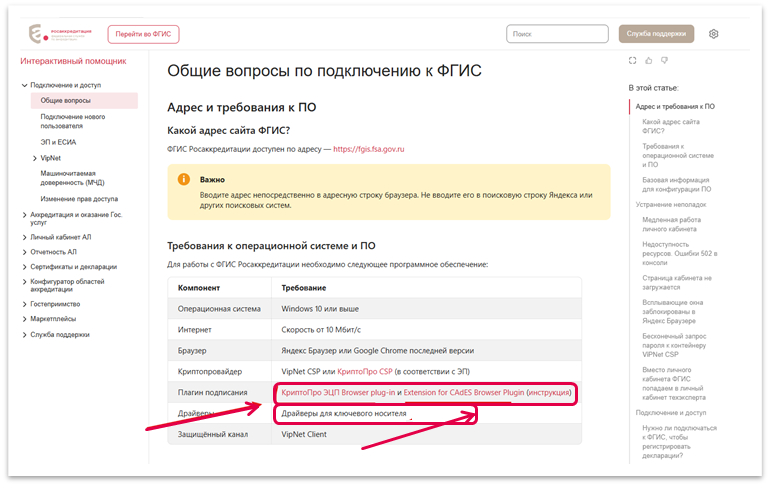
Перезагрузите компьютер и откройте сервис
После установки компонентов обязательно перезагрузите компьютер, затем откройте Сервис регистрации деклараций.
https://fsa.gov.ru/use-of-technology/servis-registratsii-deklaratsiy-o-sootvetstvii/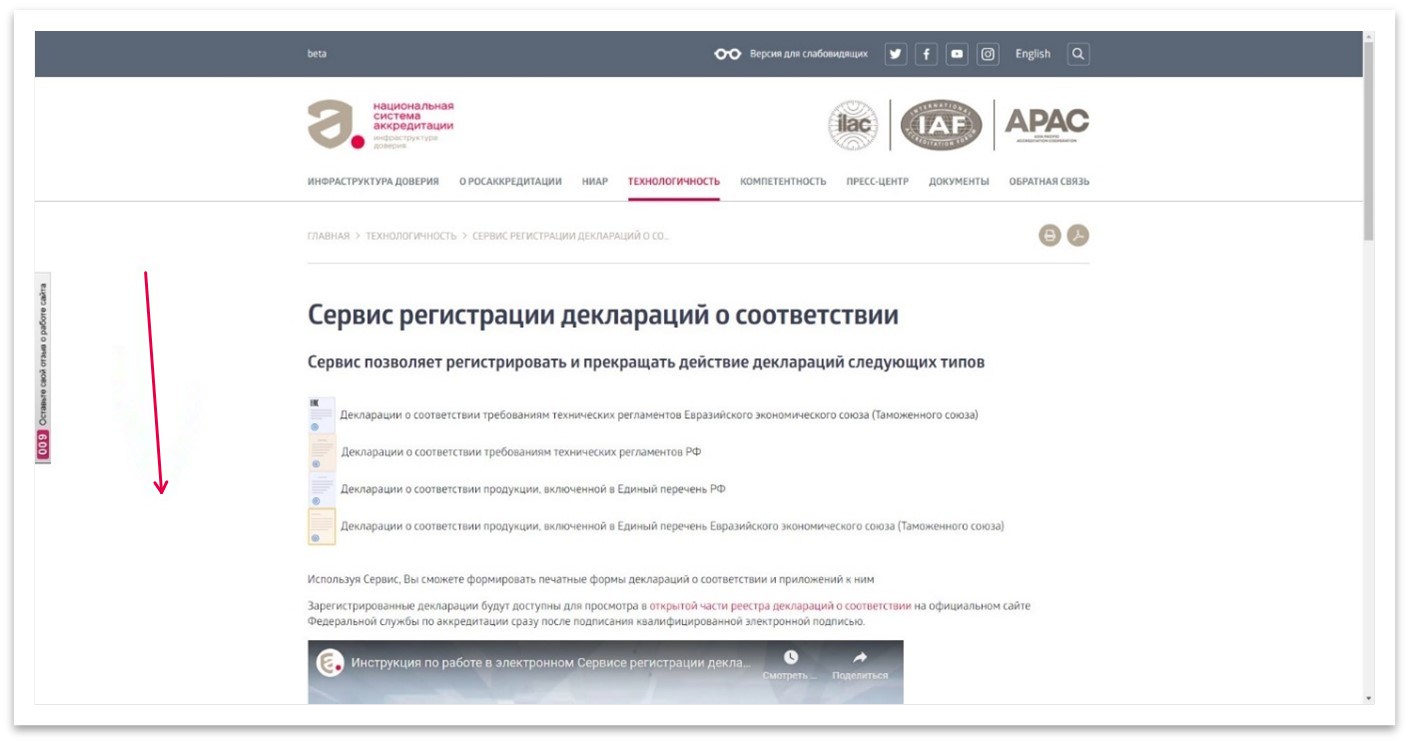
Войдите от имени организации
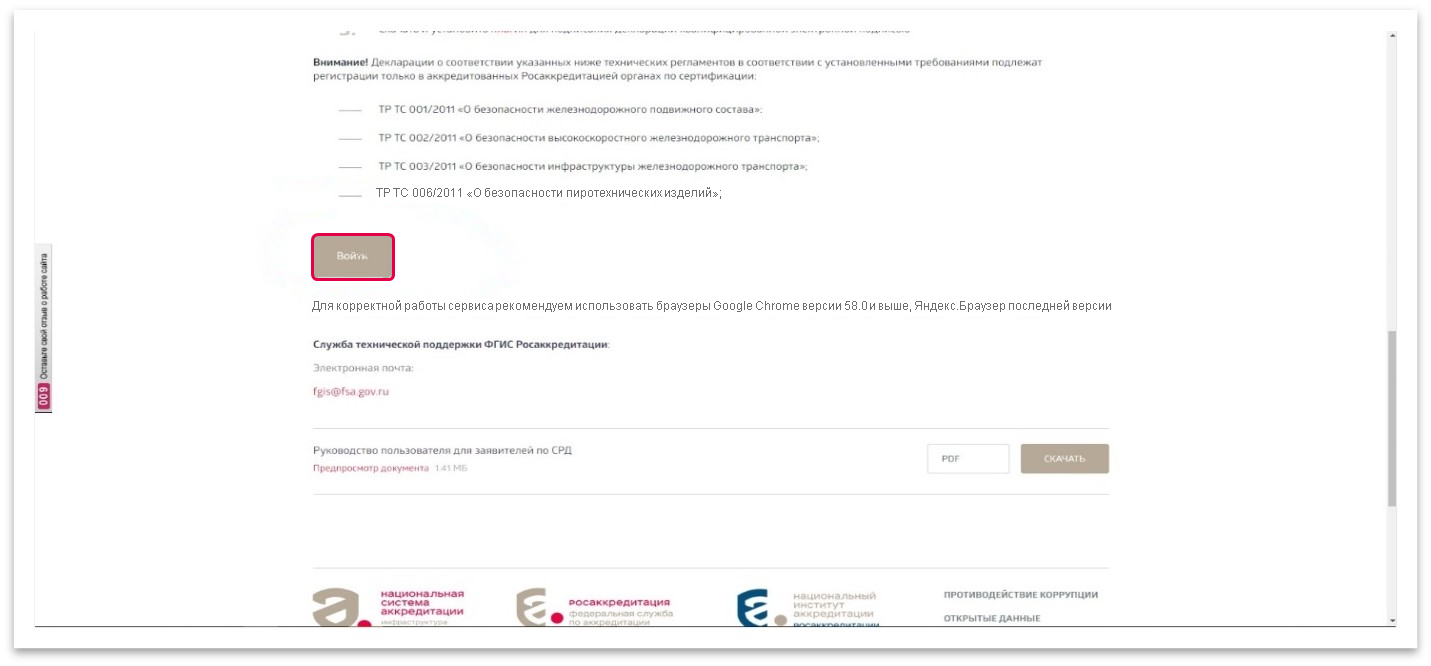
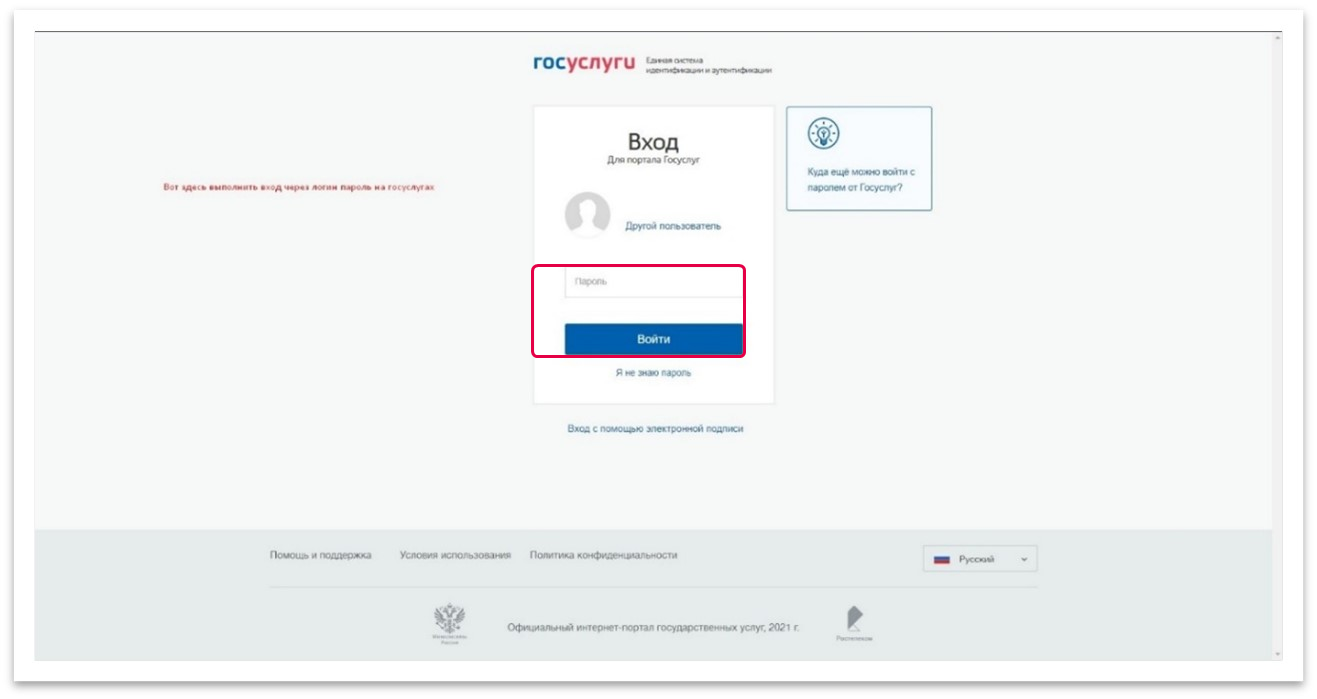
Нажмите «Войти», авторизуйтесь через Госуслуги как руководитель и выберите организацию, а не профиль физического лица.
Найдите нужный черновик
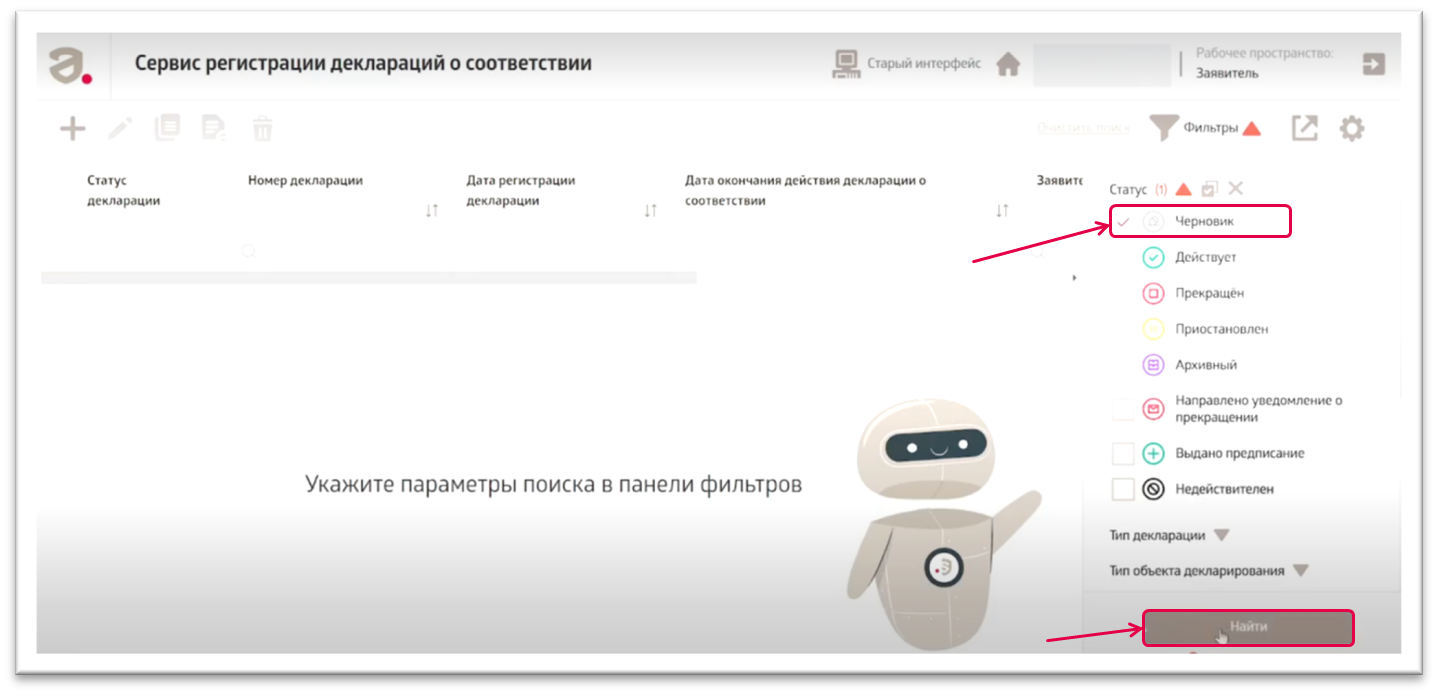
В правой части страницы выберите статус «Черновики» и нажмите «Найти».
Откройте черновик на редактирование
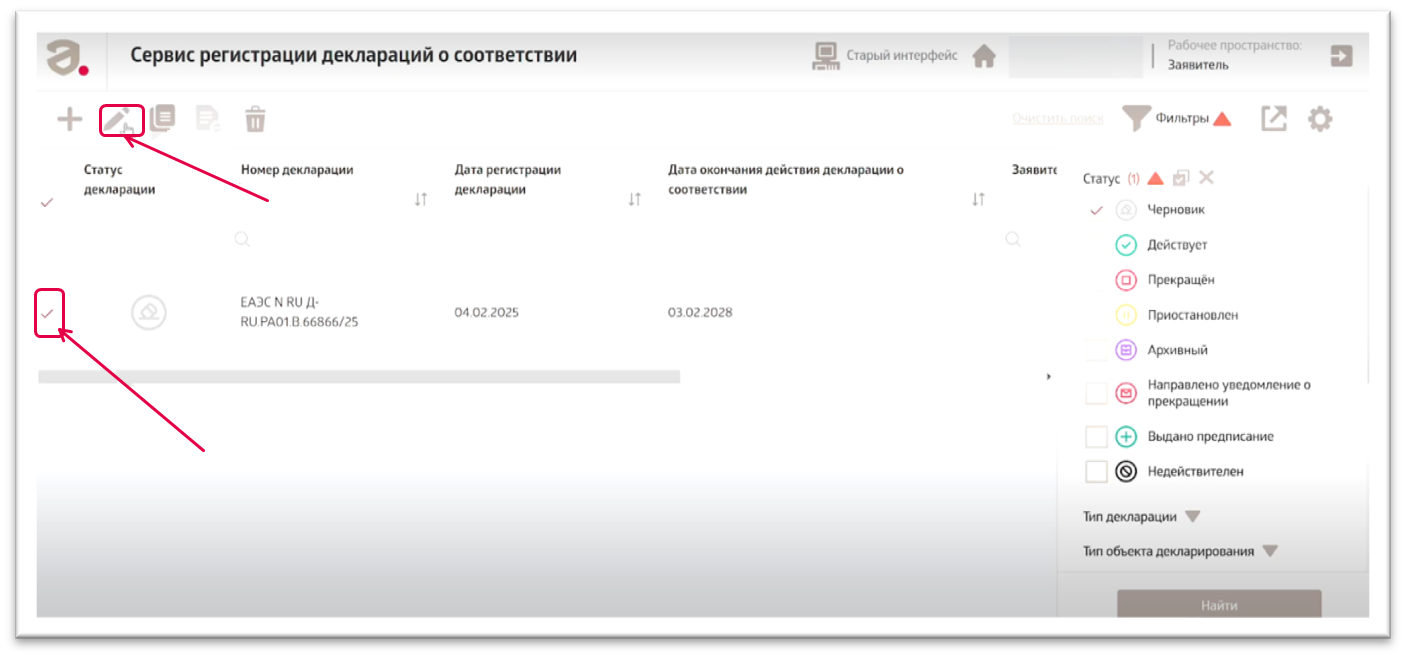
Отметьте нужную запись слева и нажмите кнопку с карандашом в верхней панели.
Перейдите к публикации
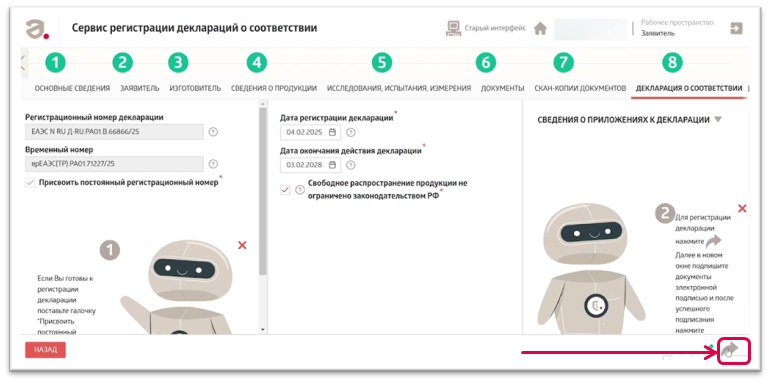
Проверьте заполненные сведения и нажмите стрелку перехода в нижней части формы.
Подтвердите публикацию
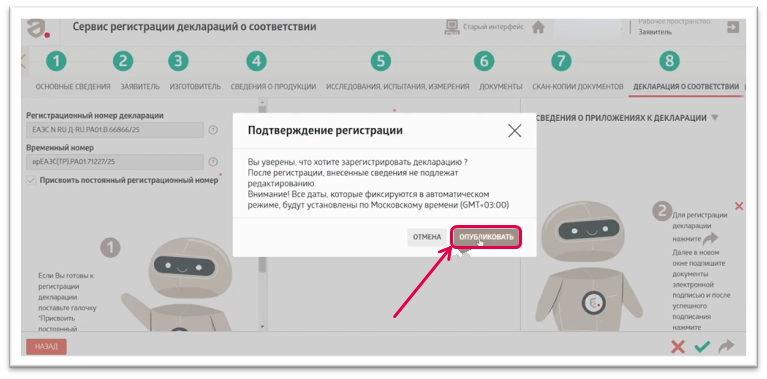
Во всплывающем окне нажмите «Опубликовать».
Подпишите декларацию электронной подписью
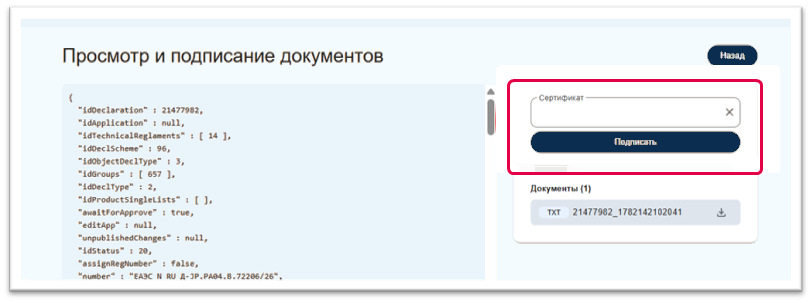
На странице подписания выберите сертификат электронной подписи и нажмите «Подписать».
Вернитесь и проверьте статус
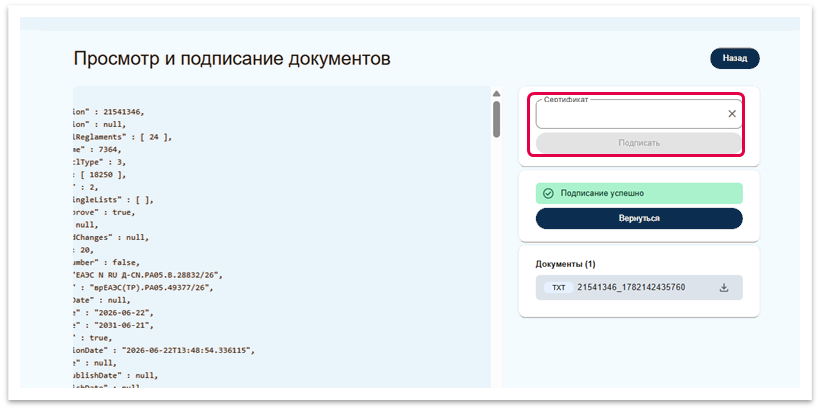
После успешного подписания нажмите «Вернуться». У опубликованной декларации должен появиться действующий статус.
Сообщите менеджеру, если подписали позже
Если декларация подписана не в день выгрузки и отправки макета, сообщите менеджеру АйСтандарт, чтобы он сверил и актуализировал даты в последнем макете.