

1. Скачиваете Яндекс браузер, устанавливаете его.
2. Если есть госуслуги и там прикреплена ЭЦП — отлично. Если нет, то делаете ЭЦП, затем ген. дир. заходит как физ. лицо на госуслуги, прикрепляет ООО, настраивает использование ЭЦП.
3. Заходите на ФСА по ссылке: https://support.fsa.gov.ru
4. Скачиваете и устанавливаете два плагина КриптоПро ЭЦП Browser plug-in и Extension for CAdES Browser Plugin
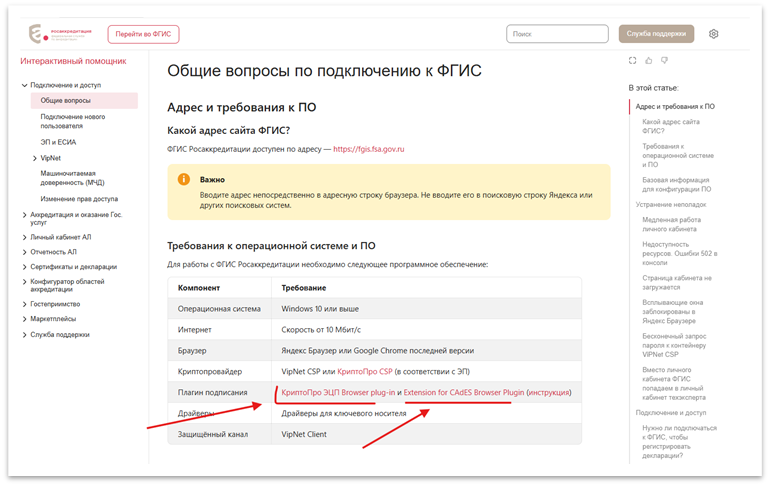
5. После установки плагинов необходимо обязательно перезагрузить компьютер.
6. После перезагрузки компьютера переходите по данной ссылке: https://fsa.gov.ru/use-of-technology/servis-registratsii-deklaratsiy-o-sootvetstvii/
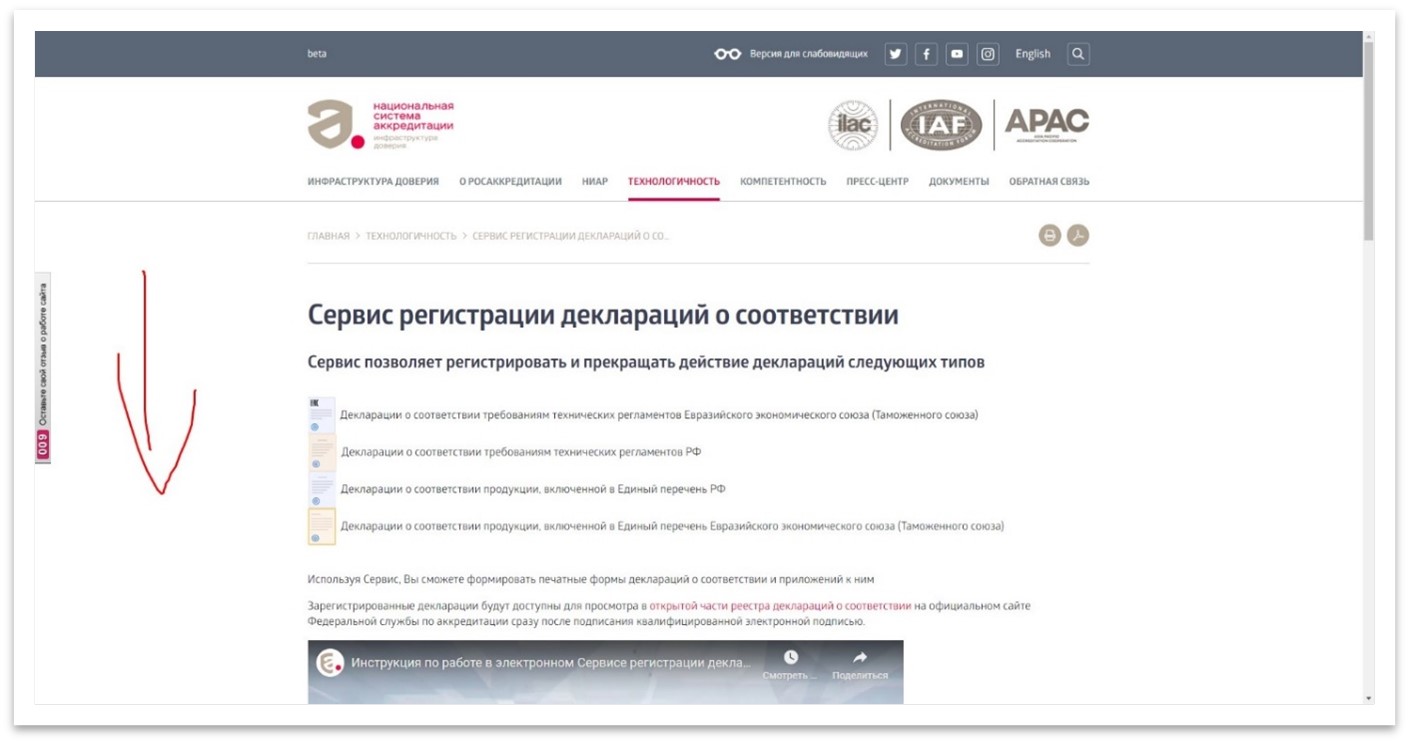
7. Нажимаете кнопку войти.
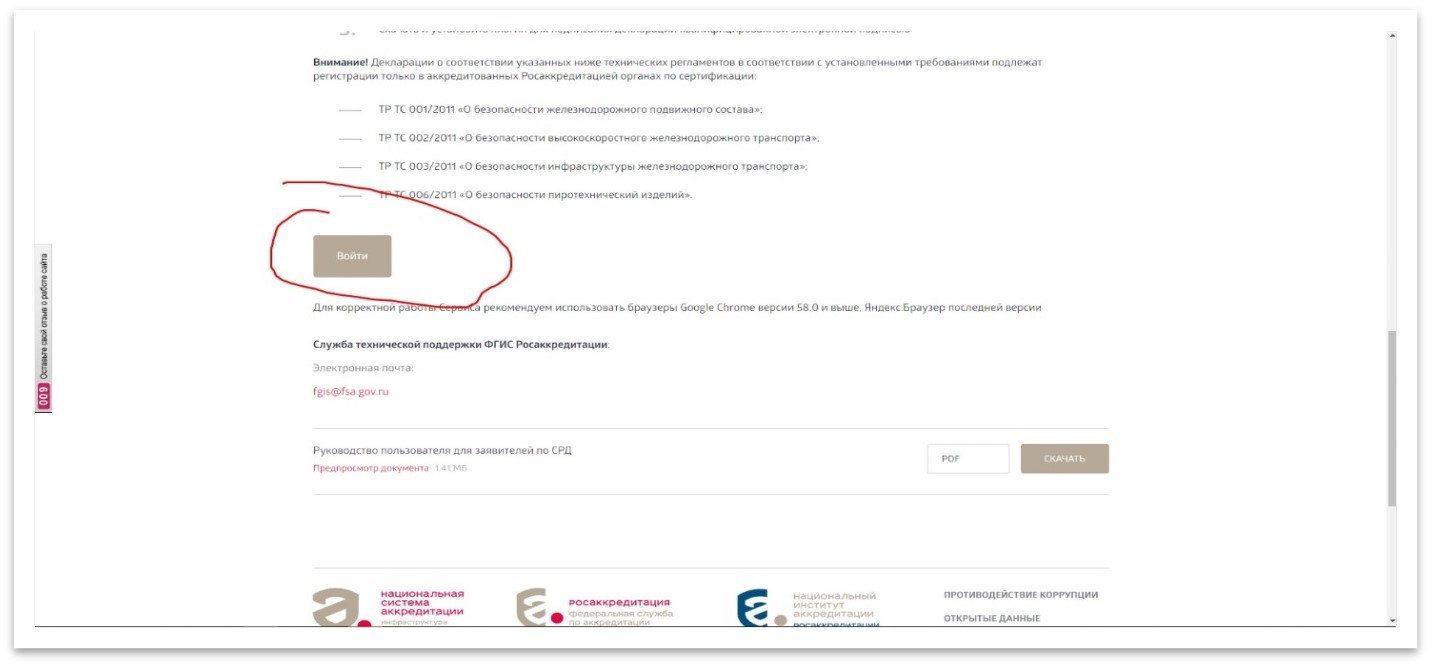
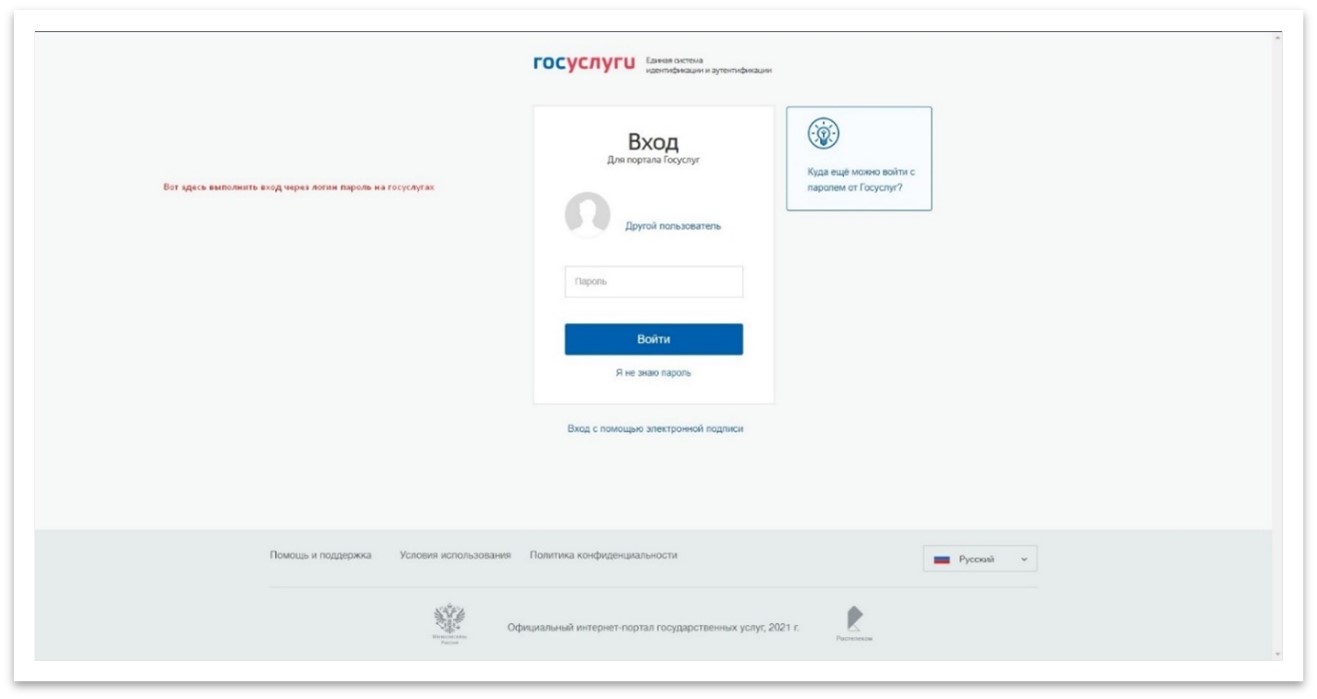
8. Попадаете на авторизацию через госуслуги.
Ген. дир. входит под своим паролем и логином от физ. лица, выбирает ООО, а не физ. лицо и Вы попадаете в личный кабинет ООО на ФСА.
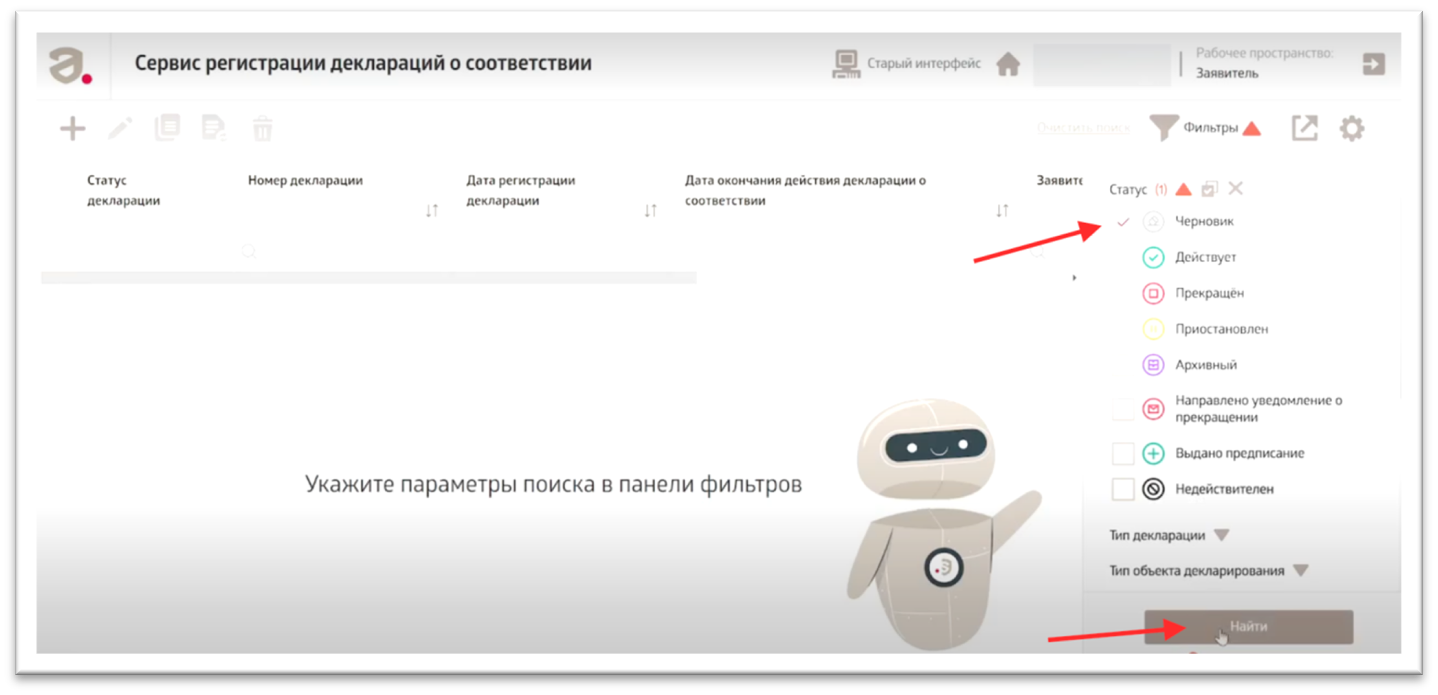
9. В правом верхнем углу в графе статус нужно выбрать черновики и затем нажать кнопку найти и у Вас отобразятся черновики.
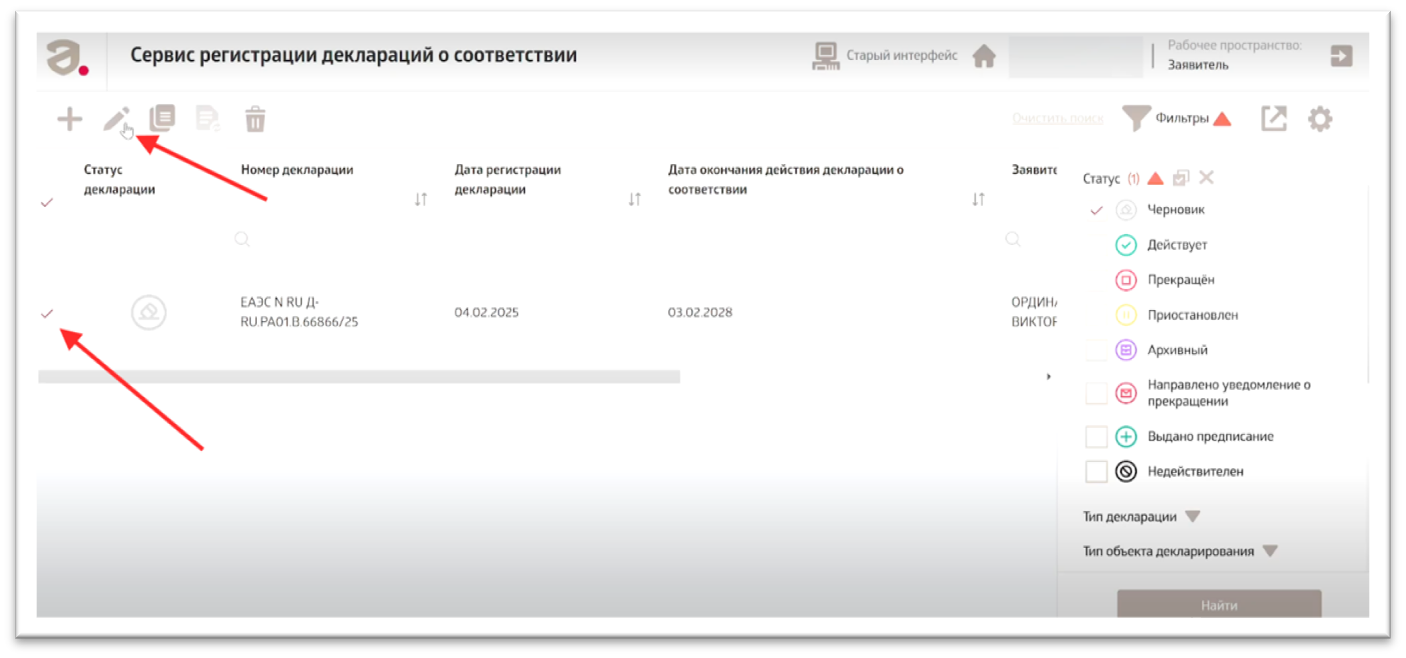
10. Слева напротив нужного черновика нажимаете галочку и затем сверху нажимаете на карандаш.
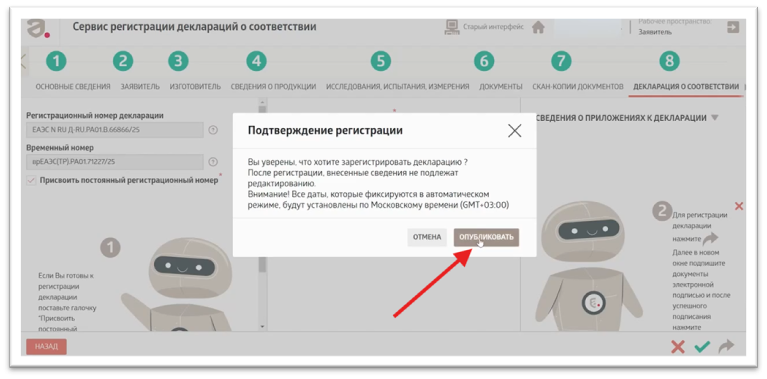
11. Справа снизу нажимаете на стрелку.
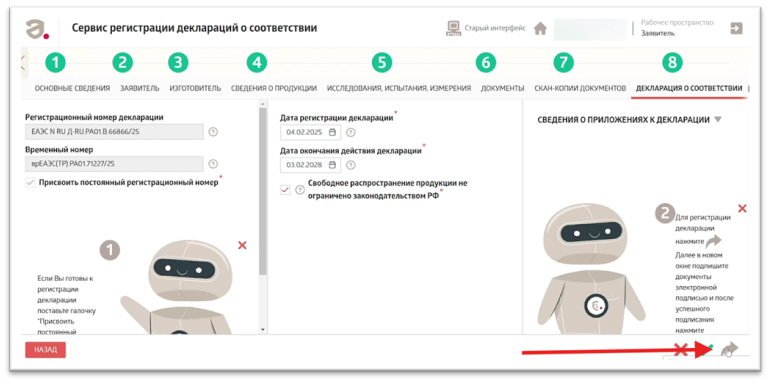
12. В всплывающем окне нажимаете «опубликовать».
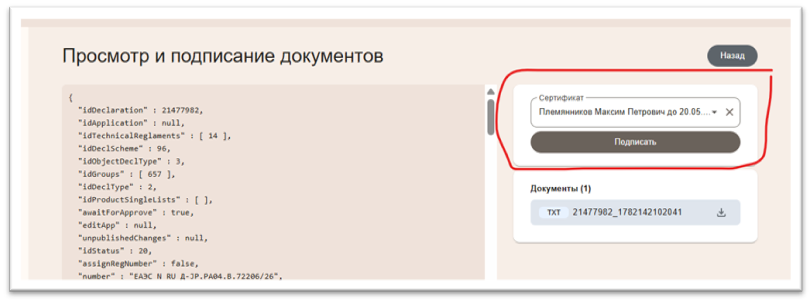
13. Далее Вы перейдете на страницу подписания декларации. Здесь выбираете вашу ЭЦП из списка и затем нажимаете кнопку «Подписать».
14. Подписание прошло успешно, нажимаете на кнопку вернуться.
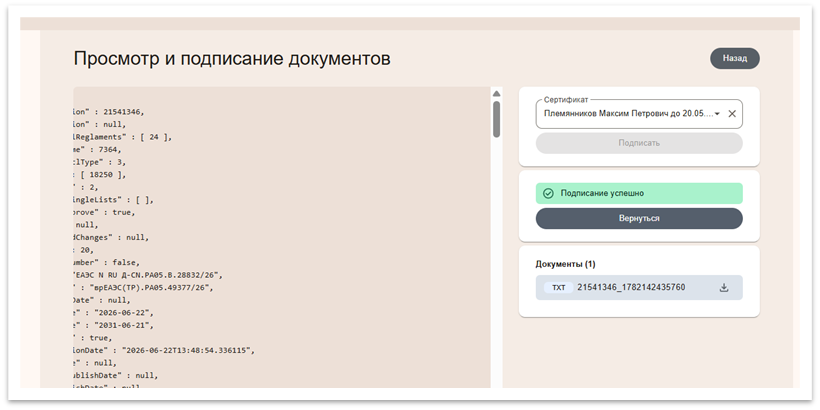
Всё готово, декларация подписана и опубликована в реестре, её статус становится действующий.
16. Если вы подписали декларацию не в тот же день, когда мы вам её выгрузили и отправили – напишите менеджеру, чтобы он актуализировал в последнем макете даты декларации.